
Naujausia versija
Raymond NG
tools
Mac
Free
1457323640
Pranešti apie problemą
Daugiau apie My Files for Samsung Galaxy
Greitas failų perkėlimas tarp „Mac“ ir „Android“
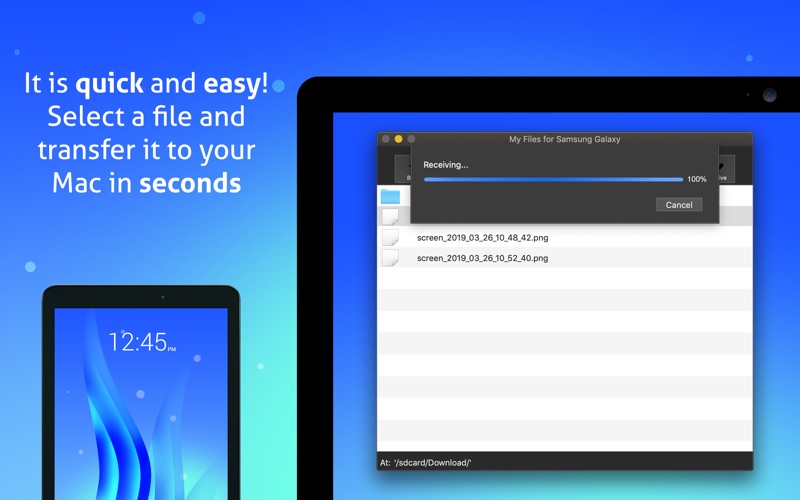
Didžiausias iššūkis „Android“ telefonų savininkams, naudojantiems „Apple“ kompiuterius, yra sklandus duomenų mainų procesas. Programinė įranga My Files for Samsung Galaxy failų perkėlimui išsprendžia šią problemą akimirksniu. Šis įrankis leidžia tiesiogiai, greitai ir be jokių varginančių konfigūracijų perkelti nuotraukas, dokumentus bei kitus failus iš „Android“ įrenginio į jūsų „Mac“ kompiuterį ir atgal.
Pamirškite sudėtingas debesų saugyklas ar lėtą siuntimą el. paštu. Naudojant šią programą, jūsų „Mac“ ir išmanusis telefonas bendrauja tiesiogiai, užtikrindami maksimalų duomenų perdavimo greitį bei privatumą.
Pagrindiniai programos funkcionalumai
Šis „Raymond NG“ sukurtas įrankis išsiskiria savo paprastumu ir funkcionalumu. Štai kuo pasižymi My Files for Samsung Galaxy failų perkėlimui skirta aplikacija:
- Universali „Android“ integracija: Nors pavadinime minimas „Samsung“, įrankis puikiai palaiko „Google Pixel“, „Sony Xperia“, „LG“, „Motorola“, „OnePlus“, „Xiaomi“, „Oppo“ bei kitus populiarius prekės ženklus.
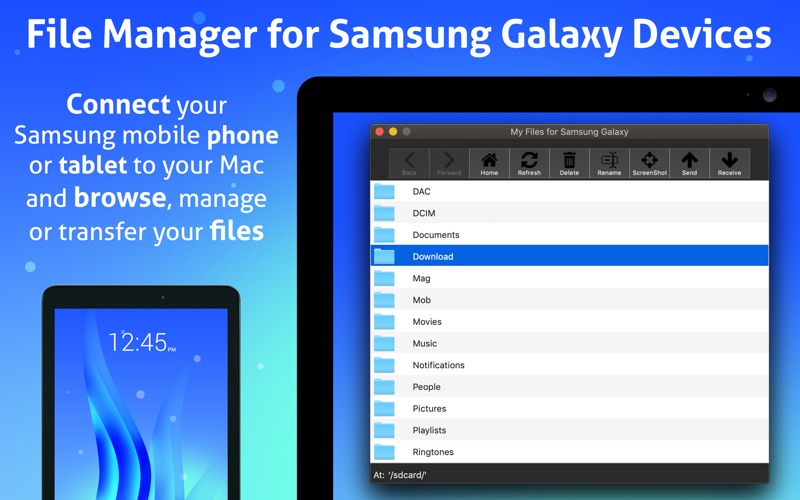
- Visapusiškas failų valdymas: Galite naršyti, pervadinti bei trinti failus ar ištisus aplankus tiesiai iš savo kompiuterio ekrano.
- Atminties kortelių palaikymas: Programa lengvai pasiekia tiek vidinę įrenginio atmintį, tiek įstatytą „microSD“ kortelę.
- Ekrano nuotraukų fiksavimas: Vieno mygtuko paspaudimu galite padaryti telefono ekrano nuotrauką ir iškart išsaugoti ją „Mac“ kompiuteryje.
- Minimalūs reikalavimai telefonui: Jums nereikia diegti jokių papildomų programėlių ar paslaugų savo „Android“ telefone.
Kaip paruošti įrenginį pirmam naudojimui?
Norint pradėti naudotis My Files for Samsung Galaxy failų perkėlimui, reikia atlikti kelis paprastus veiksmus savo telefone:
- Atsidarykite telefono nustatymus ir nukeliaukite į skiltį „Apie įrenginį“ (angl. About device).
- Suskirskite laukelį „Programinės įrangos versija“ (angl. Build number) 7 kartus, kad įjungtumėte kūrėjo parinktis.
- Grįžkite į nustatymus, pasirinkite „Kūrėjo parinktys“ (angl. Developer options) ir įgalinkite „USB derinimą“ (angl. USB debugging).
- Prijunkite telefoną prie „Mac“ per USB kabelį, atidarykite programą ir telefono ekrane pasirinkite „Visada leisti iš šio kompiuterio“.
Kam skirtas šis įrankis?
Tai idealus pasirinkimas tiems, kurie kasdien dirba su abiem ekosistemomis — naudoja profesionalų „Mac“ kompiuterį ir funkcionalų „Android“ telefoną. Programa palaiko šviesųjį bei tamsųjį dizaino režimus, todėl puikiai dera prie jūsų operacinės sistemos estetikos.
Jei ieškote patikimo būdo valdyti savo įrenginio turinį be jokių prenumeratų ar sudėtingų nustatymų, siūlome išbandyti šį sprendimą. Norėdami sužinoti daugiau ar pradėti naudotis įrankiu, apsilankykite oficialioje „Mac App Store“ svetainėje.
Įvertinkite programėlę
Vartotojų atsiliepimai


Populiarios programėlės